Obsah manuálu

Létání

Zápis letu

Lety zapisujete přes „Zapsat let“. Vyberete motorový nebo plachtařský let a vyplníte formulář. Doba letu se počítá automaticky a let se ihned objeví ve šmírácích.

Pro koho:
Všichni piloti
V aplikaci:
/zapisat
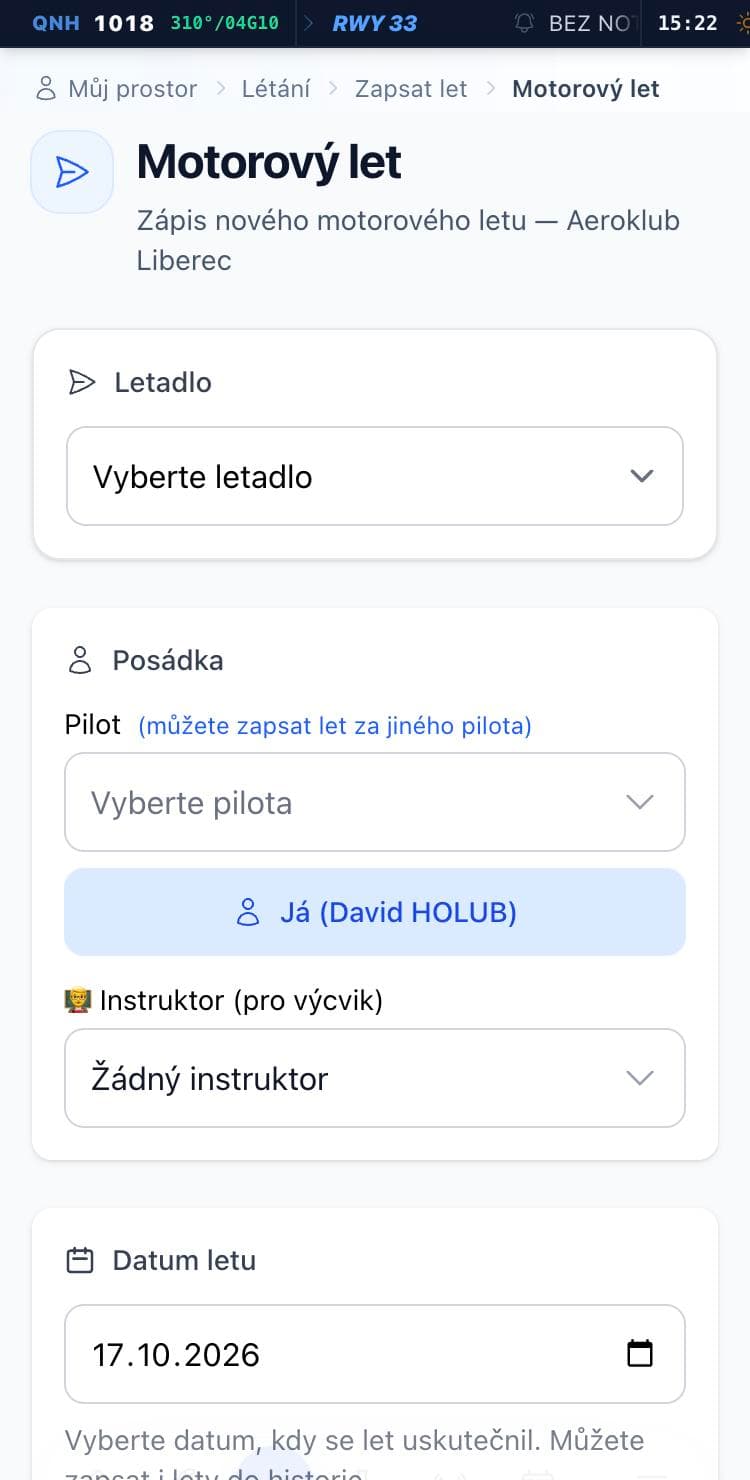
Formulář motorového letu – letadlo, posádka, datum
Motorový let – letadlo, posádka a datum
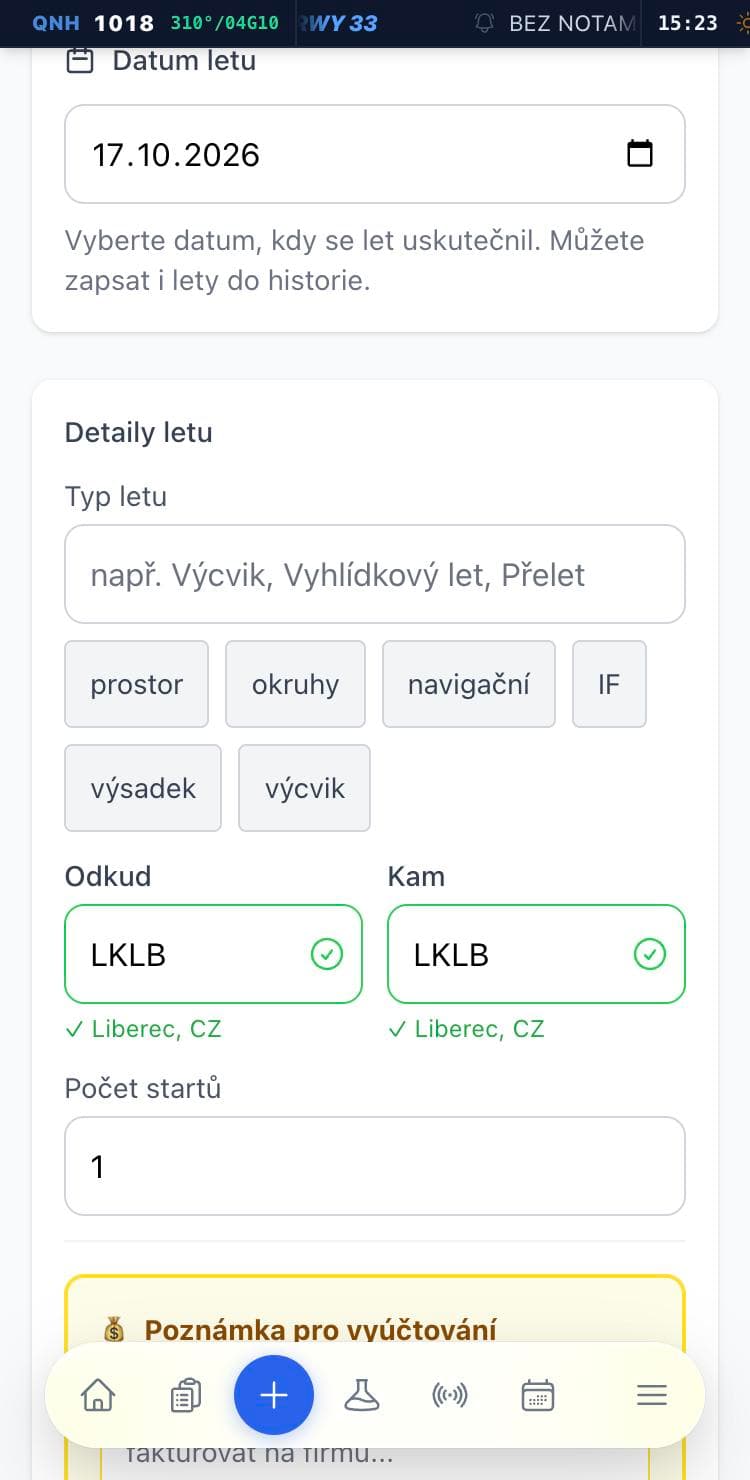
Formulář motorového letu – typ letu, odkud, kam, počet startů
Detaily letu
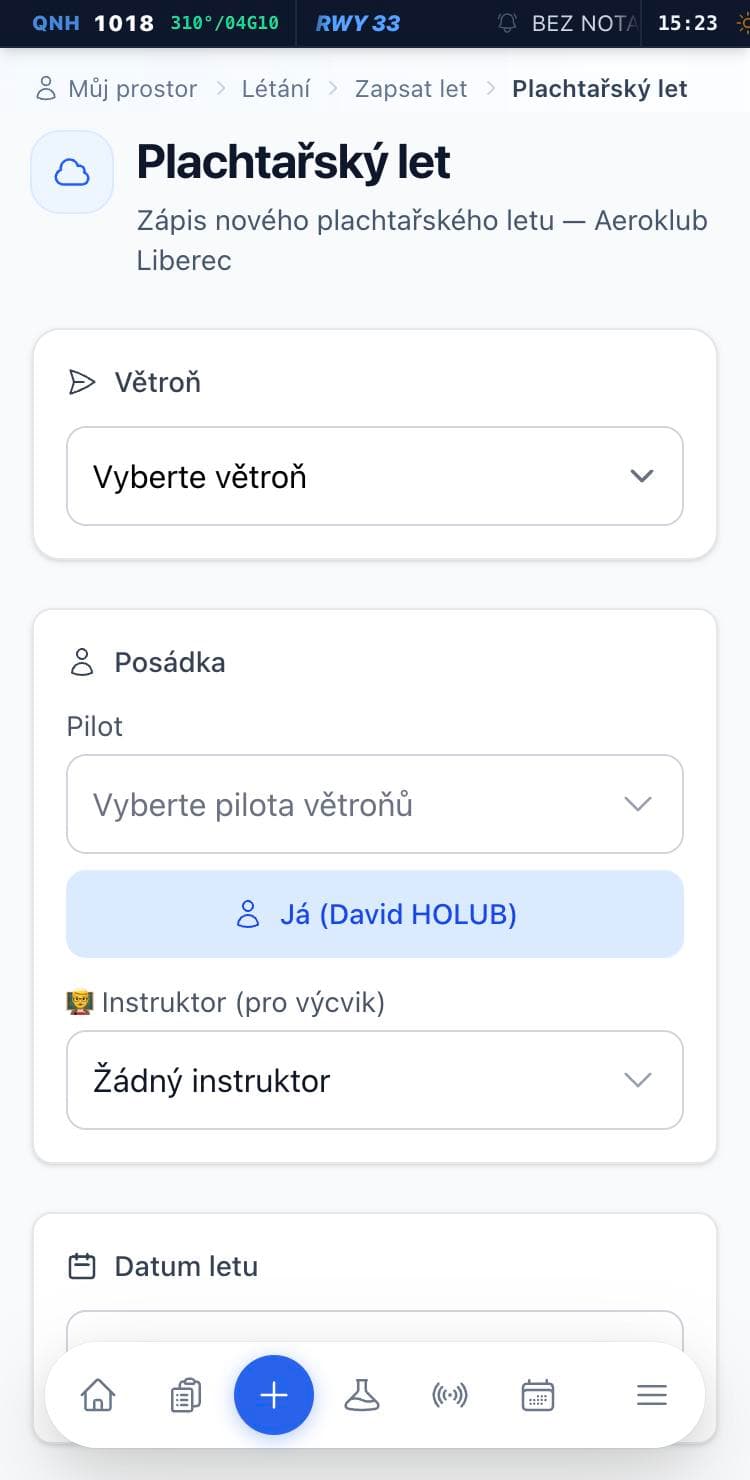
Formulář plachtařského letu
Plachtařský let (včetně aerovleku)

Který formulář zvolit

  • Motorový let — motorová letadla, ultralighty (UL) a motorové kluzáky (TMG).
  • Plachtařský let — větroně, včetně startu aerovlekem (zapíše se i vlečná).

Motorový let – krok za krokem

  1. 1Letadlo — vyberte ze seznamu. Letadla mimo provoz jsou označená.
  2. 2Pilot — vyberte pilota, nebo klepněte na „Já (vaše jméno)“. Let můžete zapsat i za jiného pilota.
  3. 3Instruktor — vyplňte jen u výcvikového letu. U výcviku se pak zobrazí pole pro hodnocení žáka.
  4. 4Datum letu — předvyplněn je dnešek; zapsat lze i lety zpětně.
  5. 5Typ letu — napište vlastní, nebo klepněte na rychlou volbu: prostor, okruhy, navigační, IF, výsadek, výcvik.
  6. 6Odkud / Kam — ICAO kódy letišť (např. LKLB). Aplikace kód ověří a pod polem ukáže název letiště.
  7. 7Počet startů — u okruhů zadejte počet přistání.
  8. 8Časy — Off Block (odšpalkování), Vzlet, Přistání a On Block (zašpalkování) v UTC. Doba letu i blokový čas se dopočítají; při chybě (např. přistání před vzletem) se zobrazí „Chyba v časech“.
  9. 9Doba z tachometru — pokud se účtuje podle tachometru, zaškrtněte „Upravit dobu letu manuálně (z tachometru)“ a zadejte stav (např. 1100,89).
  10. 10Poznámka pro vyúčtování — kdo platí, rozdělení nákladů, fakturace na firmu (např. „platí Novotný“, „1/2 hradí spolek“).
  11. 11Klepněte na „Uložit“. Let se objeví ve šmírácích a ve vašem zápisníku.

Plachtařský let – krok za krokem

  1. 1Větroň — vyberte kluzák.
  2. 2Pilot a případně instruktor. U jednomístného větroně se druhý pilot nezadává.
  3. 3Datum letu a letiště odletu/příletu (předvyplněno domovské letiště).
  4. 4Aerovlek — je-li start aerovlekem, vyberte vlečné letadlo a vlekaře. Aplikace vytvoří spárovaný let vlečné a větroně.
  5. 5Čas vzletu zadejte hned. Čas přistání můžete doplnit později — let lze uložit i bez něj.
  6. 6U výcviku doplňte hodnocení žáka (slovní hodnocení, chyby, pokroky).
  7. 7Uložte. Aplikace kontroluje, zda se let časově nepřekrývá s jiným letem stejného letadla nebo vlečné.

Úprava nebo smazání letu

  • Let otevřete ve šmírácích rozbalením řádku. Úpravy jsou dostupné podle oprávnění (autor letu, dispečer, správce).
  • Smazané lety nezmizí úplně — správce je najde v „Smazané lety“ a může je obnovit.